
MANUAL DE PROCEDIMIENTOS
A. Objetivo del manual
Establecer lineamientos y procedimientos operativos para que el personal de soporte técnico-administrativo gestione de forma correcta y consistente la plataforma virtual EDÚCATE, incluyendo usuarios, accesos, cursos, incidencias y certificaciones.
B. Alcance
Este manual aplica a las actividades operativas y administrativas de la plataforma virtual EDÚCATE.
- Incluye:
- Gestión de usuarios
- Asignación y control de accesos a cursos
- Atención de incidencias
- Verificación de avance y certificación
- No incluye:
- Diseño instruccional
- Edición pedagógica de contenidos
- Configuraciones técnicas avanzadas de la plataforma
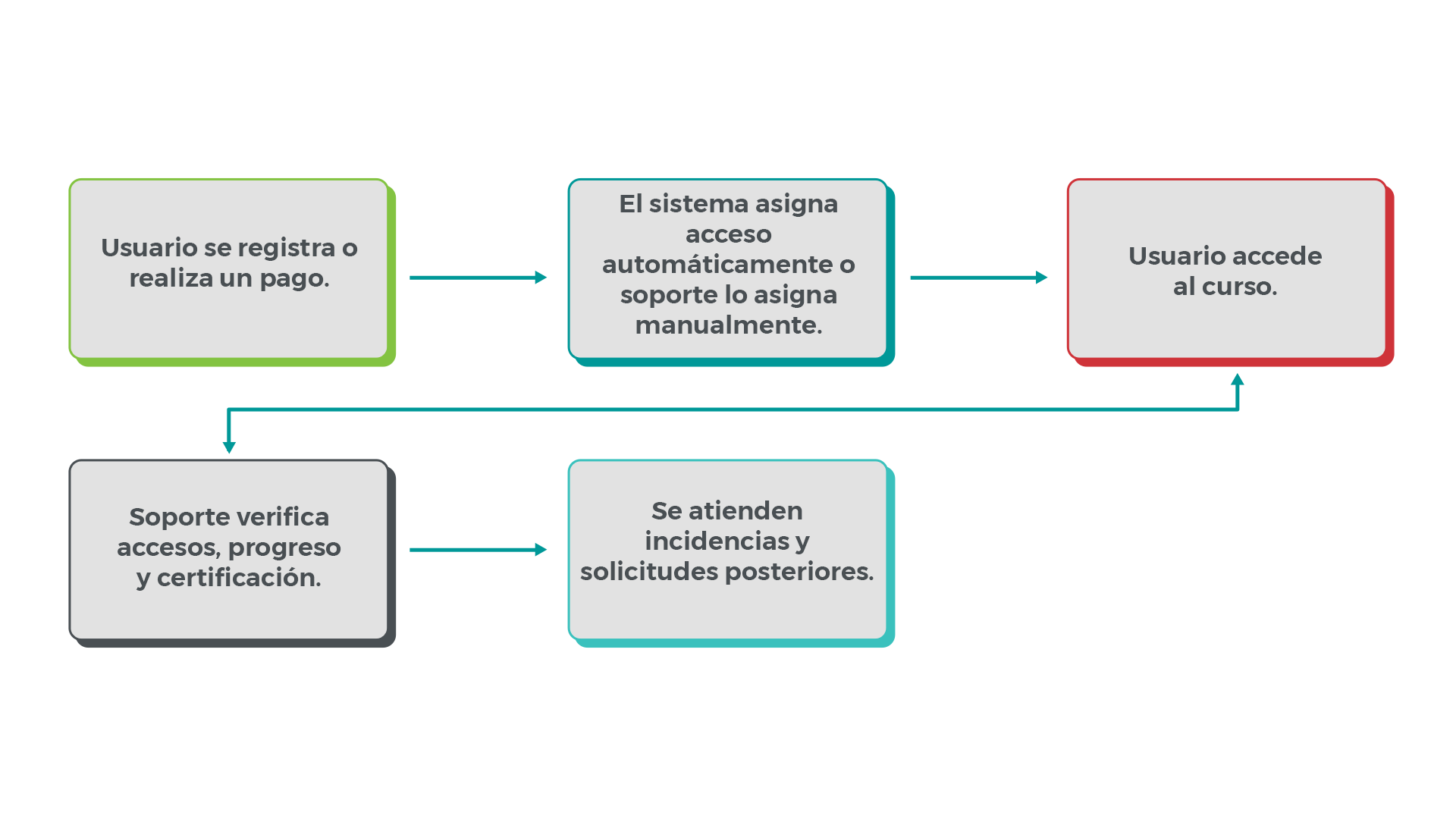
D. Flujo general de soporte
E. Procedimientos operativos
1. Creación y edición de usuarios
Descripción
- Procedimiento para crear, editar y administrar usuarios de la plataforma EDÚCATE, tanto estudiantes (clientes) como usuarios internos, garantizando el rol correcto y el acceso adecuado a los cursos.
Responsable
- Soporte técnico-administrativo
(Coordinadora EDÚCATE / Asistente de Programas Virtuales)
- Soporte técnico-administrativo
Pasos operativos
|
Creación de usuario estudiante (cliente) |
Creación de Usuario interno |
C. Edición de usuario existente |
|---|---|---|
|
|
|
Puntos de control obligatorios
- Verificar que el correo electrónico sea correcto.
- Confirmar que el rol asignado sea el adecuado (cliente vs usuario interno).
- No asignar rol de Administrador sin autorización expresa.
- Confirmar que el usuario aparece activo en el listado.
Errores frecuentes y solución rápida
- El usuario no puede acceder al curso
→ Verificar que el rol sea Cliente y no Suscriptor. - Usuario interno no puede editar contenido
→ Revisar que tenga rol Autor o Editor, no Cliente. - Correo mal digitado
→ Editar perfil y corregir inmediatamente; reenviar indicaciones de acceso.
Resultado esperado
El usuario queda correctamente creado o actualizado, con el rol adecuado y listo para recibir acceso a cursos o funciones internas según corresponda.
2. Recuperación y bloqueo de contraseñas
Descripción
Procedimiento para asistir a los usuarios que no pueden acceder a la plataforma EDÚCATE por problemas con su contraseña y para bloquear accesos cuando sea necesario por razones administrativas o de seguridad.
Responsable
Soporte técnico-administrativo
(Coordinadora EDÚCATE / Asistente de Programas Virtuales)
Pasos operativos
A. Recuperación de contraseña por el usuario
- Indicar al usuario que ingrese a la página de inicio de sesión de la plataforma.
- Seleccionar la opción ¿Olvidaste tu contraseña?.
- Solicitar que ingrese el correo electrónico con el que se registró.
- Confirmar que el sistema envía el correo de restablecimiento.
- Indicar al usuario que revise bandeja principal y spam.
B. Restablecimiento de contraseña desde el panel administrativo
- Ingresar a Usuarios → Todos los usuarios.
- Buscar al usuario por nombre o correo.
- Seleccionar Editar.
- Ir a la sección de contraseña.
- Generar una nueva contraseña o enviar enlace de restablecimiento.
- Guardar cambios y notificar al usuario.
C. Bloqueo temporal de acceso a un usuario
- Ingresar a Usuarios → Todos los usuarios.
- Editar el perfil del usuario.
- Cambiar el rol a uno sin permisos de acceso (según lineamientos internos).
- Guardar cambios.
- Registrar el motivo del bloqueo.
Puntos de control obligatorios
- Confirmar que el correo ingresado sea el correcto.
- Verificar que el enlace de recuperación se haya enviado.
- Documentar cualquier bloqueo de usuario.
- Restablecer el rol original al levantar el bloqueo.
Errores frecuentes y solución rápida
- El usuario no recibe el correo de recuperación
→ Verificar correo, pedir revisión de spam o restablecer manualmente. - Usuario bloqueado por error
→ Revisar historial, corregir rol y notificar inmediatamente. - Enlace de recuperación vencido
→ Generar uno nuevo desde el panel.
Resultado esperado
El usuario recupera el acceso a la plataforma o queda bloqueado correctamente según el caso, con registro de la acción realizada.
3. Revisión y actualización de perfil del usuario
Descripción
Procedimiento para revisar y actualizar la información del perfil de usuarios estudiantes y usuarios internos, asegurando que los datos estén completos, correctos y alineados con su rol en la plataforma EDÚCATE.
Responsable
Soporte técnico-administrativo
(Coordinadora EDÚCATE / Asistente de Programas Virtuales)
Pasos operativos
A. Revisión de perfil de usuario
- Ingresar a Usuarios → Todos los usuarios.
- Buscar al usuario por nombre o correo electrónico.
- Seleccionar Editar.
- Verificar los siguientes datos:
- Nombre y apellidos
- Correo electrónico
- Rol asignado
- Estado del usuario
B. Actualización de datos del perfil
- Editar los campos que requieran corrección o actualización.
- Confirmar que el correo electrónico esté correctamente escrito.
- Revisar que el rol del usuario corresponda a su función real.
- Guardar cambios.
C. Revisión de perfil de usuarios internos (autor, editor, instructor)
- Verificar que el perfil incluya:
- Biografía breve
- Imagen de perfil (si aplica)
- Confirmar que el rol permita las funciones asignadas.
- Guardar cambios si se realizan ajustes.
Puntos de control obligatorios
- El correo electrónico debe ser único y válido.
- El rol debe coincidir con la función real del usuario.
- No asignar permisos superiores sin autorización.
- Confirmar que los cambios se guarden correctamente.
Errores frecuentes y solución rápida
- El usuario no recibe notificaciones
→ Revisar y corregir correo electrónico. - Usuario con permisos incorrectos
→ Ajustar rol inmediatamente y registrar el cambio. - Perfil interno incompleto
→ Solicitar al usuario que complete su información.
Resultado esperado
El perfil del usuario queda actualizado, con información correcta y permisos adecuados para su uso en la plataforma.
4. Asignación manual de cursos
Descripción
Procedimiento para asignar cursos manualmente a usuarios cuando el acceso no se genera automáticamente, por pagos vía transferencia, cortesías, ajustes administrativos o incidencias técnicas.
Responsable
Soporte técnico-administrativo
(Coordinadora EDÚCATE / Asistente de Programas Virtuales)
Pasos operativos
A. Verificación previa
- Confirmar que el usuario ya esté creado en la plataforma.
- Verificar el motivo de la asignación manual:
- Pago por transferencia confirmado
- Curso otorgado como cortesía
- Corrección de error en compra
B. Asignación manual del curso
- Ingresar a Usuarios → Todos los usuarios.
- Buscar y editar el usuario correspondiente.
- Ir a la sección Cursos (LearnDash).
- Seleccionar el curso a asignar.
- Definir la fecha de acceso y expiración si aplica.
- Guardar cambios.
C. Confirmación al usuario
- Informar al usuario que el curso ya está disponible.
- Indicar que cierre sesión y vuelva a ingresar si no visualiza el curso.
Puntos de control obligatorios
- Confirmar que el curso correcto fue asignado al usuario correcto.
- Verificar fecha y hora de expiración (formato 24 horas).
- Asegurar que el curso aparece como activo para el usuario.
- Registrar el motivo de la asignación manual.
Errores frecuentes y solución rápida
- El curso no aparece al usuario
→ Verificar rol Cliente y guardar nuevamente la asignación. - El acceso expira antes de tiempo
→ Revisar fecha y hora configuradas y corregir. - Curso asignado al usuario incorrecto
→ Retirar acceso y reasignar inmediatamente.
Resultado esperado
El usuario tiene acceso correcto y funcional al curso asignado, con fechas y condiciones adecuadas.
5. Verificación de cursos inscritos y accesos activos
Descripción
Procedimiento para verificar que un usuario tenga correctamente asignados sus cursos, que el acceso esté activo y que las condiciones de disponibilidad sean las correctas.
Responsable
Soporte técnico-administrativo
(Coordinadora EDÚCATE / Asistente de Programas Virtuales)
Pasos operativos
A. Verificación de cursos inscritos
- Ingresar a Usuarios → Todos los usuarios.
- Buscar y editar el usuario.
- Ir a la sección Cursos.
- Revisar la lista de cursos asignados.
- Confirmar que los cursos coincidan con:
- Pago realizado
- Cursos otorgados por cortesía
- Inscripciones manuales previas
B. Verificación de estado de acceso
- Confirmar que el curso figure como activo.
- Revisar fechas de inicio y expiración.
- Validar que el usuario pueda visualizar el curso desde su cuenta.
C. Validación con el usuario (si aplica)
- Solicitar al usuario que cierre sesión y vuelva a ingresar.
- Confirmar que el curso aparece en su panel.
Puntos de control obligatorios
- El curso correcto debe estar asignado al usuario correcto.
- La fecha de expiración debe corresponder al tipo de curso.
- No debe haber cursos duplicados o vencidos sin justificación.
- Confirmar acceso real desde la cuenta del usuario si es necesario.
Errores frecuentes y solución rápida
- Usuario ve el curso pero no puede ingresar
→ Revisar estado del curso y fechas de acceso. - Curso no aparece aunque está asignado
→ Guardar nuevamente el perfil y limpiar caché si aplica. - Curso vencido por error
→ Ajustar fecha de expiración.
Resultado esperado
El usuario tiene visibles y activos únicamente los cursos que le corresponden, con acceso funcional.
6. Extensión, expiración o prórroga de accesos a cursos
Descripción
Procedimiento para modificar el período de acceso de un usuario a un curso, ya sea para extender, prorrogar o dar por finalizado el acceso según criterios académicos o administrativos.
Responsable
Soporte técnico-administrativo
(Coordinadora EDÚCATE / Asistente de Programas Virtuales)
Pasos operativos
A. Verificación previa
- Confirmar el motivo del ajuste:
- Prórroga autorizada
- Error en fecha inicial
- Finalización administrativa
- Verificar el curso y el usuario involucrado.
B. Modificación de fechas de acceso
- Ingresar a Usuarios → Todos los usuarios.
- Editar el perfil del usuario.
- Ir a la sección Cursos.
- Seleccionar el curso correspondiente.
- Ajustar:
- Fecha de inicio (si aplica)
- Fecha y hora de expiración
- Guardar cambios.
C. Confirmación al usuario
- Notificar al usuario sobre el cambio realizado.
- Indicar que cierre sesión y vuelva a ingresar para validar el acceso.
Puntos de control obligatorios
- Usar siempre formato 24 horas para la expiración.
- Confirmar que la nueva fecha sea coherente con el tipo de curso.
- No extender accesos sin autorización previa.
- Registrar el motivo del cambio.
Errores frecuentes y solución rápida
- Acceso sigue vencido después del cambio
→ Guardar nuevamente y revisar hora configurada. - Acceso extendido a curso incorrecto
→ Corregir inmediatamente y documentar el ajuste. - Usuario no ve el cambio reflejado
→ Solicitar cierre de sesión o limpieza de caché.
Resultado esperado
El usuario mantiene acceso al curso durante el período correcto, sin afectar otros cursos ni configuraciones.
7. Revisión de avance, actividades y evaluaciones del estudiante
Descripción
Procedimiento para revisar el progreso del estudiante dentro de un curso, incluyendo avance en lecciones, actividades completadas y evaluaciones, con el fin de brindar soporte y validar cumplimiento de requisitos.
Responsable
Soporte técnico-administrativo
(Coordinadora EDÚCATE / Asistente de Programas Virtuales)
Pasos operativos
A. Revisión del avance del estudiante
- Ingresar a Usuarios → Todos los usuarios.
- Buscar y editar el perfil del usuario.
- Ir a la sección Cursos.
- Seleccionar el curso correspondiente.
- Revisar:
- Porcentaje de avance
- Lecciones y temas completados
B. Revisión de actividades y evaluaciones
- Acceder a la sección de evaluaciones del curso.
- Verificar:
- Actividades enviadas
- Evaluaciones completadas
- Calificaciones (si aplica)
C. Atención de consultas del usuario
- Confirmar si el usuario cumple con los requisitos de avance.
- Informar al usuario sobre su estado real dentro del curso.
- Escalar al instructor si hay inconsistencias académicas.
Puntos de control obligatorios
- El avance debe corresponder a las actividades realmente completadas.
- No modificar progreso sin autorización académica.
- Verificar prerrequisitos antes de habilitar certificados.
- Documentar cualquier intervención manual.
Errores frecuentes y solución rápida
- El avance no se actualiza
→ Solicitar al usuario refrescar la página o cerrar sesión. - Actividad marcada como incompleta
→ Revisar si fue enviada correctamente. - Evaluación no registrada
→ Verificar configuración del curso y escalar si corresponde.
Resultado esperado
El avance y estado académico del estudiante quedan claramente identificados y comunicados, sin alterar la integridad del curso.
8. Gestión de incidencias frecuentes de usuarios
Descripción
Procedimiento para identificar, atender y resolver las incidencias más comunes reportadas por los usuarios de la plataforma EDÚCATE, garantizando una respuesta oportuna y adecuada.
Responsable
Soporte técnico-administrativo
(Coordinadora EDÚCATE / Asistente de Programas Virtuales)
Pasos operativos
A. Recepción de la incidencia
- Recibir la consulta o reporte del usuario (correo, mensaje o formulario).
- Identificar el tipo de incidencia:
- Acceso a la plataforma
- Visualización de cursos
- Progreso o evaluaciones
- Certificados
B. Análisis de la incidencia
- Verificar los datos del usuario en la plataforma.
- Revisar cursos, accesos y estado del avance.
- Confirmar si la incidencia es técnica o administrativa.
C. Resolución de la incidencia
- Aplicar el procedimiento correspondiente (6.1 a 6.7).
- Corregir errores detectados.
- Comunicar la solución al usuario.
D. Escalamiento (si aplica)
- Escalar al instructor o administrador si:
- El problema es de contenido académico.
- Requiere cambios de configuración avanzada.
Puntos de control obligatorios
- La solución debe estar alineada con los procedimientos del manual.
- No realizar cambios fuera del alcance del rol de soporte.
- Registrar la incidencia y la solución aplicada.
- Confirmar con el usuario que el problema fue resuelto.
Errores frecuentes y solución rápida
- Usuario reporta error sin datos suficientes
→ Solicitar correo, curso y descripción concreta. - Incidencia repetitiva
→ Verificar si es un problema de configuración general y escalar. - Solución aplicada sin efecto
→ Revisar procedimiento nuevamente o escalar.
Resultado esperado
La incidencia queda resuelta o escalada correctamente, con comunicación clara al usuario y registro del caso.
Emisión, verificación y reenvío de certificados
Descripción
Procedimiento para emitir, verificar y reenviar certificados de cursos finalizados en la plataforma EDÚCATE, asegurando que el estudiante cumpla con los requisitos establecidos.
Responsable
Soporte técnico-administrativo
(Coordinadora EDÚCATE / Asistente de Programas Virtuales)
Pasos operativos
A. Verificación de requisitos para certificación
- Ingresar a Usuarios → Todos los usuarios.
- Buscar y editar el perfil del usuario.
- Seleccionar el curso correspondiente.
- Verificar que el estudiante:
- Haya completado el 100 % del curso.
- Haya aprobado las evaluaciones requeridas (si aplica).
B. Emisión del certificado
- Confirmar que el curso tenga certificado habilitado.
- Validar que el sistema haya generado el certificado automáticamente.
- Verificar que el nombre del estudiante esté correctamente escrito.
C. Reenvío del certificado
- Solicitar confirmación del correo electrónico del usuario.
- Reenviar el enlace o archivo del certificado.
- Confirmar recepción con el usuario.
Puntos de control obligatorios
- El avance del curso debe ser 100 %.
- El nombre del usuario debe coincidir con su perfil.
- No emitir certificados sin cumplimiento de requisitos.
- Registrar cualquier reenvío de certificados.
Errores frecuentes y solución rápida
- Certificado no se genera automáticamente
→ Verificar configuración del curso y requisitos. - Nombre incorrecto en el certificado
→ Corregir perfil y regenerar certificado. - Usuario no recibió el certificado
→ Confirmar correo y reenviar.
Resultado esperado
El estudiante recibe su certificado correctamente emitido, con datos precisos y verificados.
10. Soporte posterior a la finalización del curso
Descripción
Procedimiento para atender solicitudes de usuarios una vez finalizado un curso, relacionadas con acceso a contenidos, certificados, consultas administrativas o aclaraciones posteriores.
Responsable
Soporte técnico-administrativo
(Coordinadora EDÚCATE / Asistente de Programas Virtuales)
Pasos operativos
A. Recepción de la solicitud
- Recibir la consulta del usuario por los canales oficiales.
- Identificar el tipo de solicitud:
- Acceso posterior al curso
- Certificado
- Corrección de datos
- Consulta administrativa
B. Verificación del estado del curso
- Revisar el perfil del usuario.
- Confirmar:
- Curso finalizado
- Fecha de expiración
- Certificado emitido (si aplica)
C. Atención de la solicitud
- Aplicar el procedimiento correspondiente:
- Certificados → 6.9
- Accesos → 6.6
- Resolver la solicitud o escalar si corresponde.
- Comunicar la respuesta al usuario.
Puntos de control obligatorios
- No reactivar cursos sin autorización.
- Verificar identidad del solicitante.
- Registrar la solicitud y la respuesta.
- Mantener coherencia con políticas académicas.
Errores frecuentes y solución rápida
- Usuario solicita acceso indefinido
→ Verificar política del curso y comunicar límite. - Certificado solicitado varias veces
→ Verificar si ya fue enviado y reenviar si corresponde. - Solicitud fuera de alcance
→ Escalar o rechazar de forma clara y documentada.
Resultado esperado
El usuario recibe una respuesta clara y adecuada, sin afectar la integridad académica ni administrativa de la plataforma.